逆光人像照片,这么调色更漂亮!摄影修图课,不怕逆光照灰突突
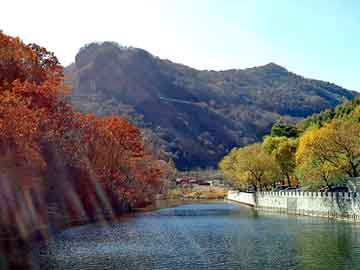
所以,我们做了调节,详细步骤见下方。
先看对比图:1、打开Lightroom,导入照片。如果是首次使用,要新建目录,根据页面的提示,命名保存即可。
2、基本设置-白平衡:白平衡上面的色温色调,基本上就是色条上面的颜色。
把逆光的照片调成暖色调,所以色温向黄色方向移动,在原图中有很多绿色,我们要掌握好,色调上面绿色和粉色的临界点,注意不要偏色。
3、基本设置-曝光信息:要注意,调色不只调颜色,还要注意光感。
这里先来降低高光和白色色阶,先降低黑色色阶,后降低阴影,阴影暗下去,来呼应黑色色阶,让暗部有一个过渡。
如果黑色暗下去,白色自然就亮了,所以不能一味通过,提高高光和白色色阶,来提高亮度,这样会损失亮部的细节。
4、基本设置-偏好:降低清晰度,照片增加一些朦胧感,使照片更加柔和一些。鲜艳度和饱和度都增加,使颜色更加饱满。
这里没有增加的很多,因为我们在下面的曲线调整里面,一样可以增强颜色对比。
5、色调曲线:这里面的曲线形状,呈小的倒S形状,先在中间打一个节点,这样就不是整条曲线在移动,而是分上下两部分移动的。
把暗部稍微提亮,亮部压暗一点,形成鲜明的对比,还有一点注意一下,暗部不要调的太亮,因为暗部的颜色很多,调亮之后,不好控制颜色,会使暗部显脏。曲线动的多少,可根据自己所需,自行调整。
6、HSL-色相:色相就是颜色的相貌,就是色相条所呈现的颜色。这幅图的色相里面,我们都偏向橙色方向,橙色是夕阳的颜色,在大面积的绿色里,色相条往黄色方向移动。
7、HSL-饱和度:红色和橙色控制人物,降低饱和度,会使人物白些。
8、HSL-明亮度:明度数值越大,光感就会越强,最后会颜色消失成为亮白色。
反之,数值越小,光感就会越弱,最后颜色消失,变成黑色。所以前面的曝光度,调整不好,没关系,这里可根据颜色明度进行二次调整。
9、色调分离:分离色调是统一颜色的重要步骤,我们先在饱和度上面调出来一个数值,然后再调整色相。
高光的色彩不要太多,这样会使照片通透,不被色彩干扰,所以高光的饱和度尽量不要高于阴影。
这里面高光部分色相大概在黄色位置,饱和度数值为2,阴影大概在蓝色位置,饱和度数值为5,数值供参考。
10、校准-三原色:红色偏向橙色的时候,相对的蓝色会更蓝,绿色里面会多些黄色。
11、色彩是一个很灵活的东西,祝大家用得开心,原图在下方最终效果,如最后一张图所示:
限时优惠,欲购从速哦!